Ключ → Прямой ввод → Ручной
Клавиатура и мышь
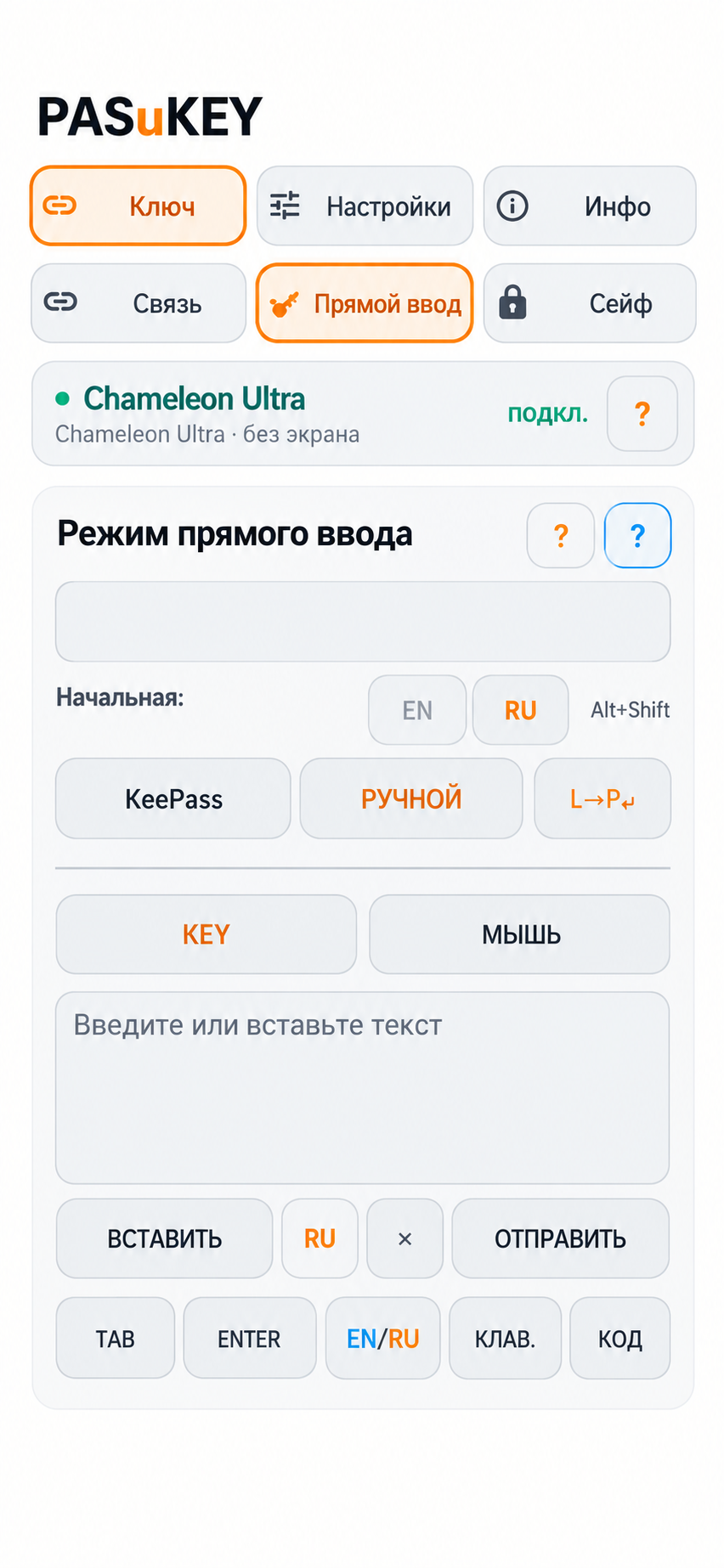
Телефон становится пультом текстового ввода и тачпадом.
Этот режим нужен не только для паролей. Он помогает набрать текст, отправить сочетание клавиш или управлять курсором компьютера через аппаратный ключ.
Возможности раздела
Текст и буфер обмена
Введите текст вручную или нажмите «Вставить». Режим LIVE передаёт текущий ввод, когда нужен последовательный набор.
Клавиши, сочетания и заготовки
Отправляйте специальные клавиши и сочетания. В разделе «Код» можно хранить зашифрованные заготовки на телефоне, не превращая их в парольную ячейку ключа.
Тачпад на экране телефона
Режим «Мышь» передаёт движения и нажатия через USB-ключ. Функция показывается для устройств с поддержкой мыши.
Как пользоваться
- Откройте «Ручной» в разделе прямого ввода.
- Выберите исходную раскладку компьютера: EN или RU.
- Введите текст, выберите клавиши либо переключитесь на «Мышь».
- Управляйте активным полем или курсором компьютера.
Приложение использует выбранную вами исходную раскладку. После нужного переключения оно может вернуть её обратно.